AIから直接アップロード
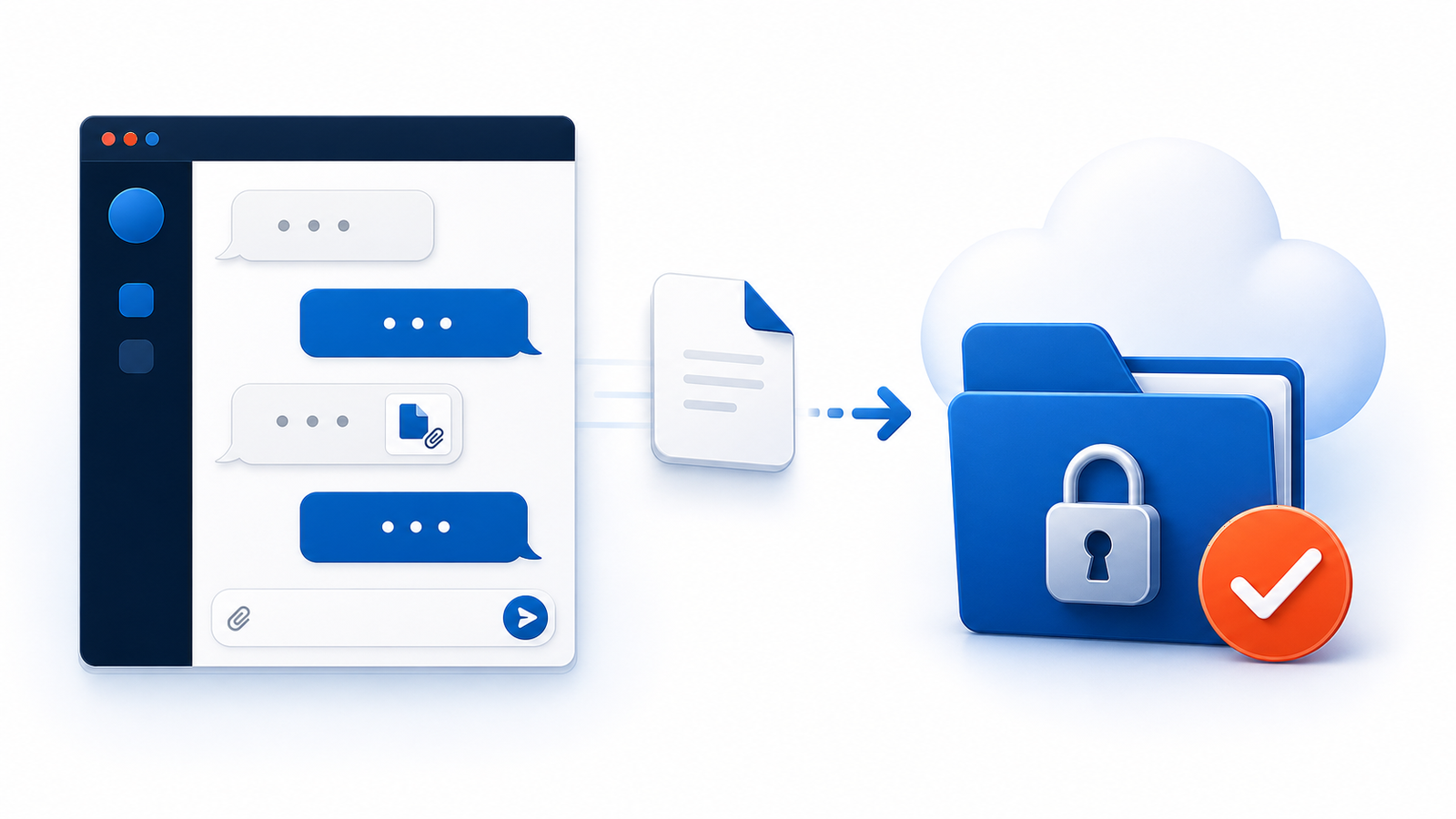
ChatGPTに添付したファイルを、そのままfirestorage.aiへアップロードできます。
最大100MB、保存期間を設定可能、共有URLを自動発行
HOW TO USE
ChatGPTからfirestorage.aiへ接続する手順と、実際の操作をまとめました。ChatGPT以外のAIクライアント向けの接続情報も掲載しています。コードを書く必要はありません。
できること
現在AIから使えるのは、アップロード・追加アップロード・ファイルの一覧の3つです。そのほかの機能は実装を終えており、AIクライアントから呼び出せるよう順次追加していきます。
ChatGPTに添付したファイルを、そのままfirestorage.aiへアップロードできます。
最大100MB、保存期間を設定可能、共有URLを自動発行発行済みの共有URLを指定し、既存ファイルを上書きせず新しいファイルを追加できます。
既存ファイルを保持、発行者・所有者を確認、第三者の不正追加を防止保存したフォルダやファイルの一覧、検索、最近アップロードしたファイルの確認を会話から行えます。
ファイルをアップロードせず、AI Address宛てにテキストメッセージを送信できます。必要な場合は直近に作成した共有URLを添付できます。
最大4000文字、再アップロードなし、デスクトップ通知タイトルや保存期限の変更、新しい共有URLの発行、不要な共有URLだけの無効化ができます。
共有スペースにパスワードを設定し、必要な相手だけがアクセスできるようにできます。
会員向け機能にはOAuth 2.1とPKCEを使用し、読み取り・書き込み権限を分離しています。
1つの保存先の中に複数のフォルダーがある場合も、その内訳や、フォルダーを指定したファイル一覧を会話から確認できます。
見つけたファイルの、期限付きダウンロードURLをその場で発行できます。
アップロード前に、プランごとの上限と現在の使用量を会話から確認できます。
他のAI Addressから届いたファイルやメッセージの受信一覧を、会話から確認できます。
過去に受け取ったメッセージやスペースメールのやり取りを、文章で検索できます。
使わなくなったフォルダーを一覧から隠せます。ファイルは削除されず、いつでも元に戻せます。
SETUP
ChatGPTの設定にあるプラグインの一覧から「firestorage」を検索して追加します。所要時間は2分ほどで、コードを書く必要はありません。
画像はブラウザ版ChatGPTのものです。アプリやバージョンによって表示が異なる場合があります。
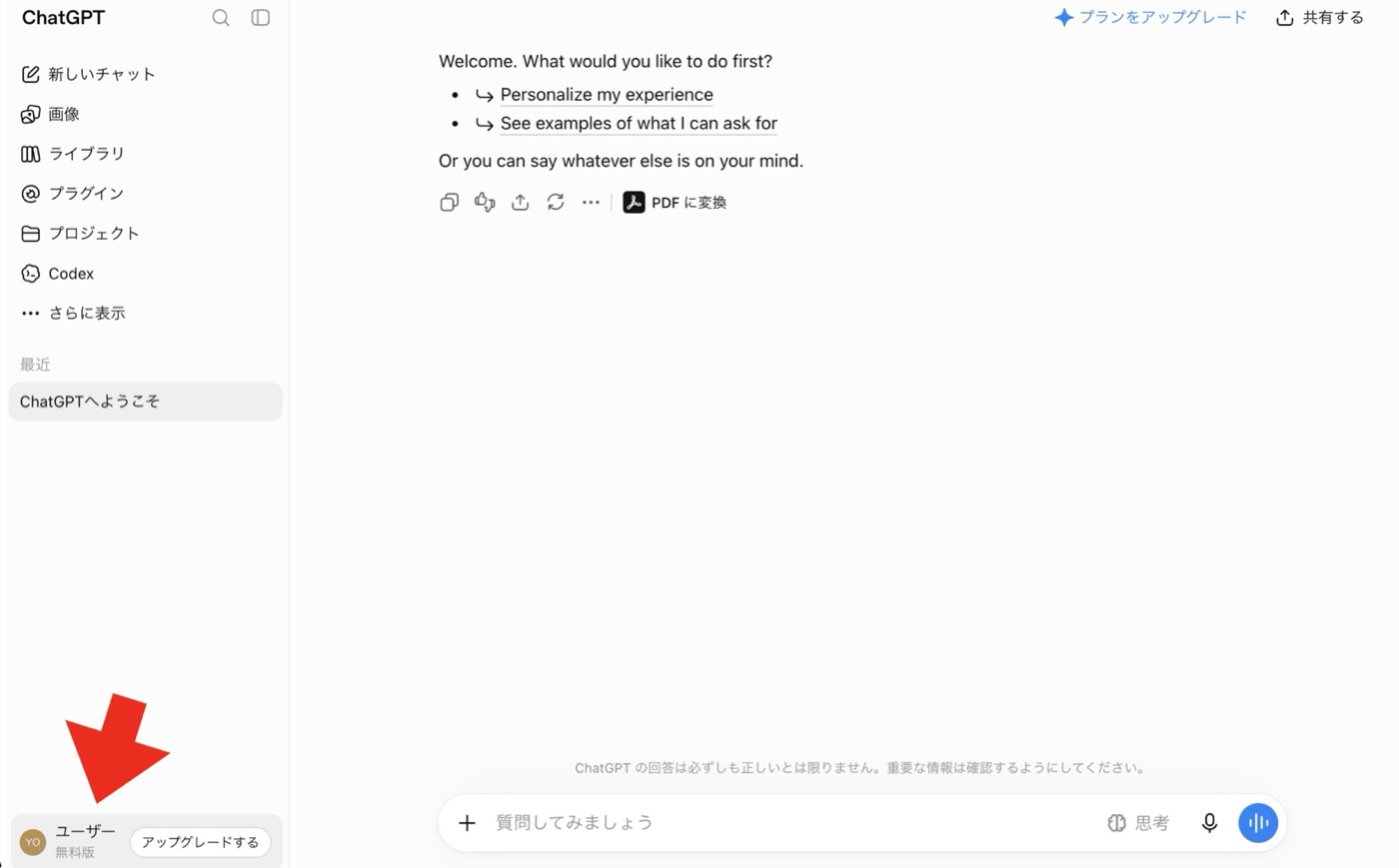
ChatGPTの画面左下にあるアカウント名をクリックします。
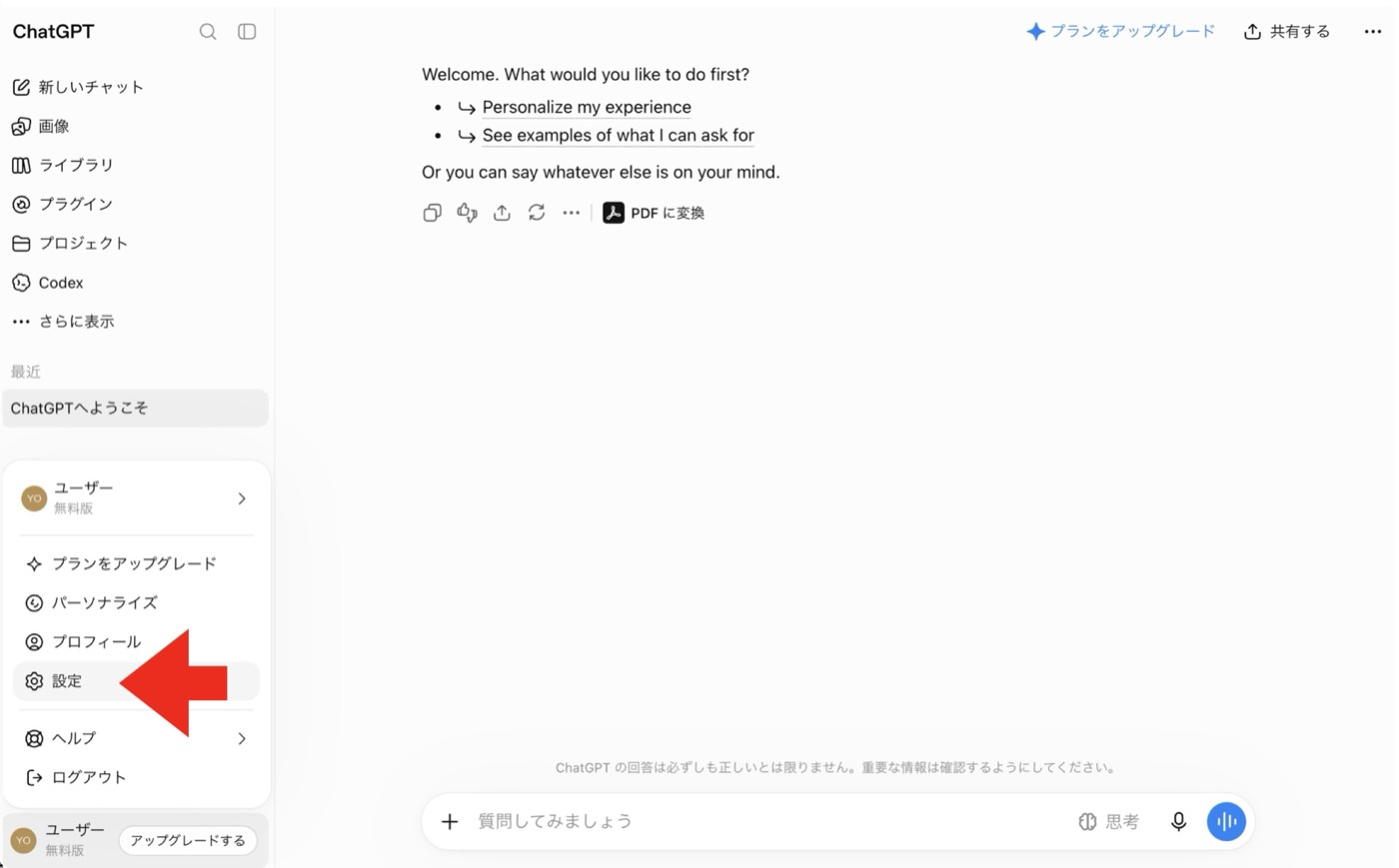
表示されたメニューから「設定」を選びます。
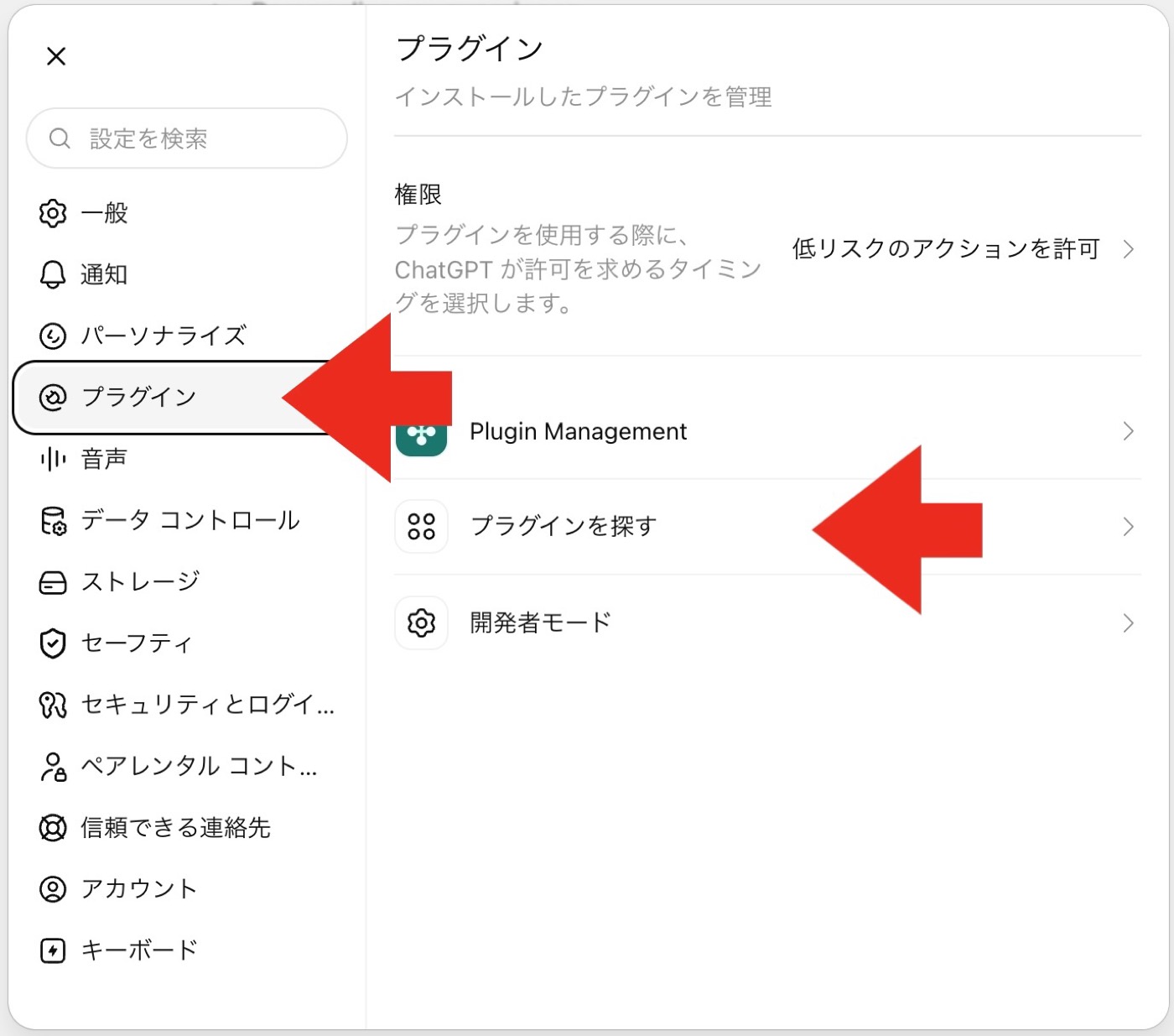
左側の「プラグイン」を開き、「プラグインを探す」をクリックします。
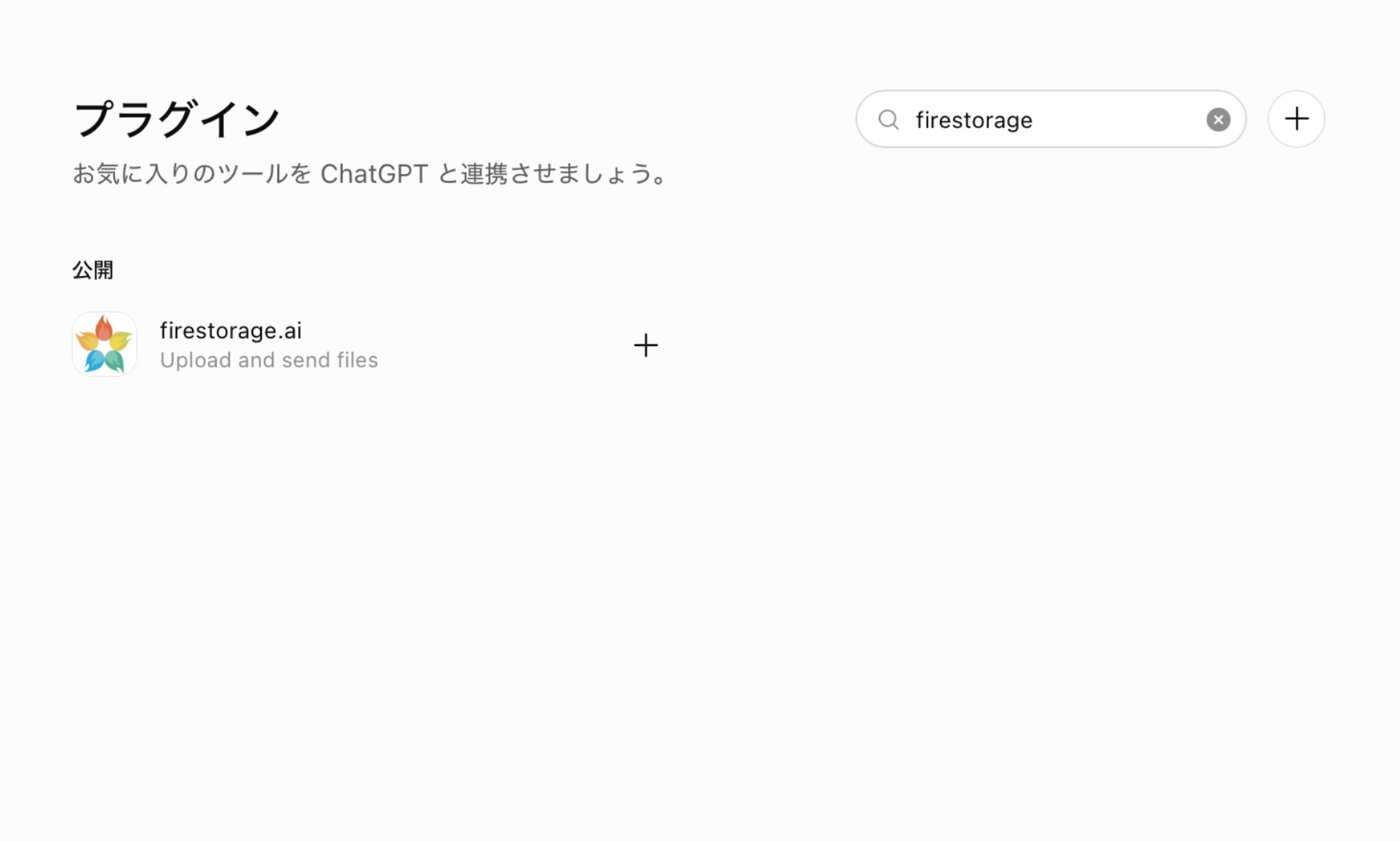
プラグインの一覧が開いたら、右上の検索欄に「firestorage」と入力します。「公開」の下に出てくるfirestorage.aiの右にある+を押すと追加されます。
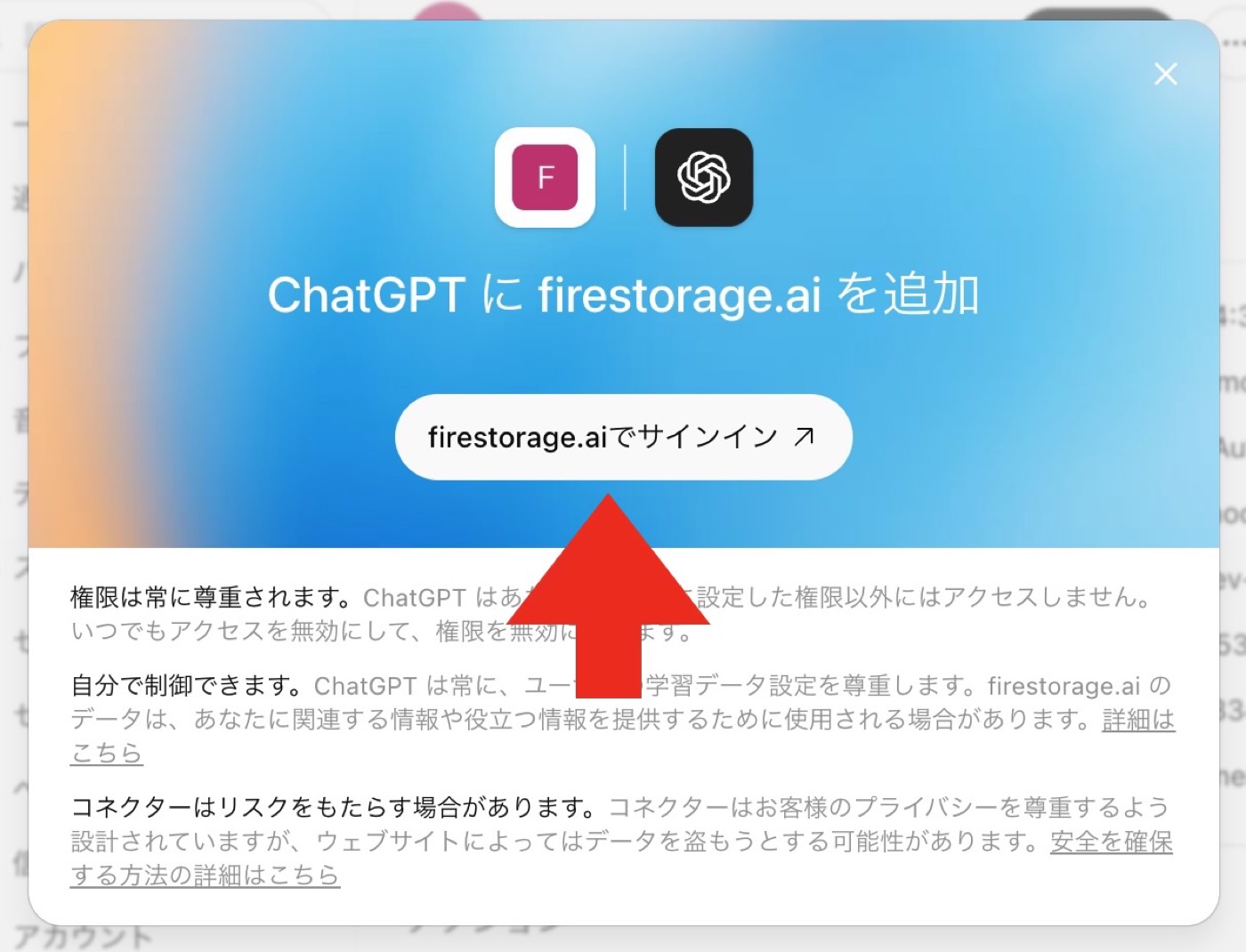
「firestorage.aiでサインイン」を押します。firestorage.aiのログイン画面が開きます。アカウントをお持ちでない場合は、先に無料登録してください。
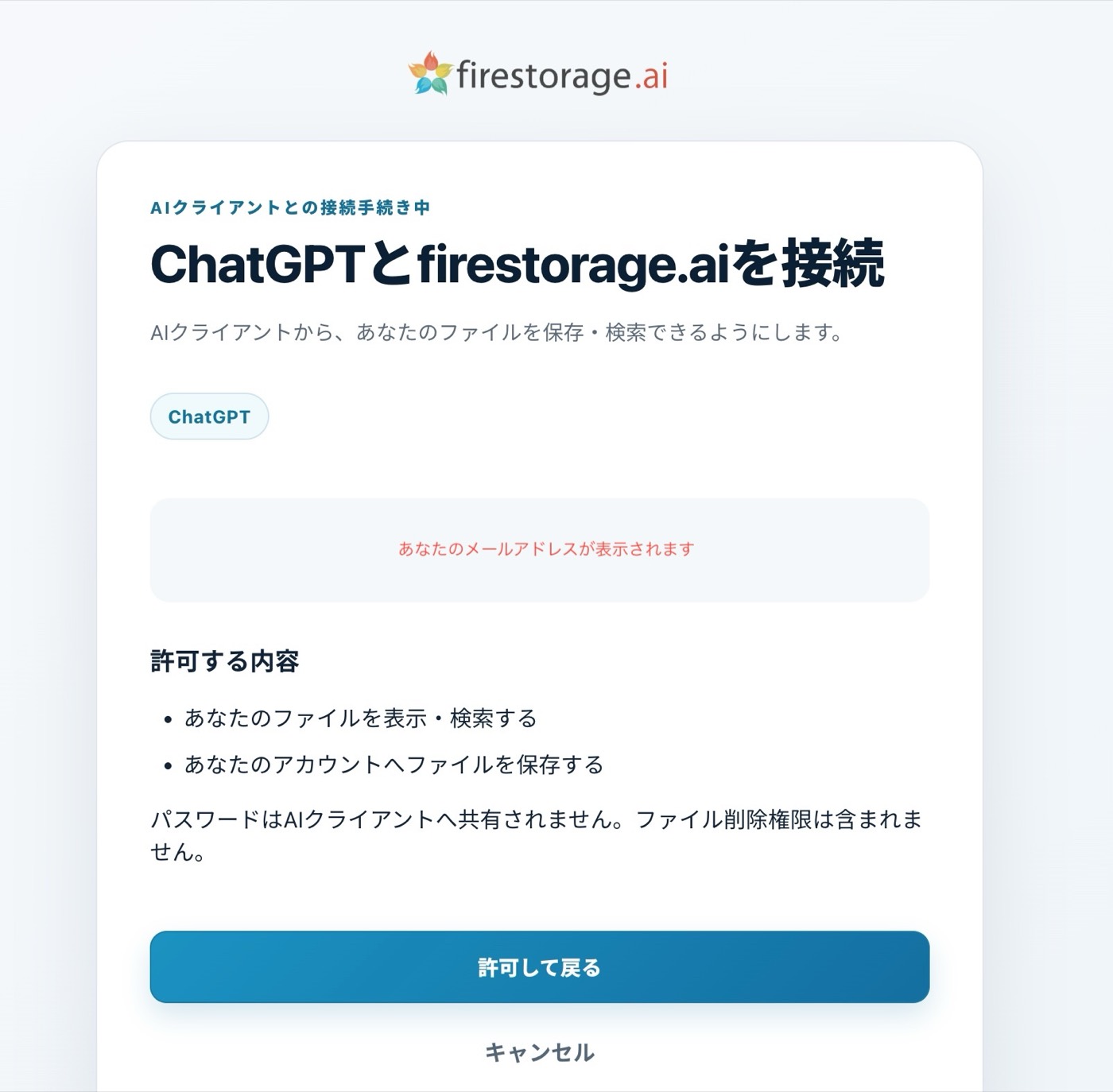
許可する内容が表示されます。「あなたのファイルを表示・検索する」「あなたのアカウントへファイルを保存する」の2つです。パスワードはAIクライアントへ共有されず、ファイルの削除権限も含まれません。確認したら「許可して戻る」を押します。
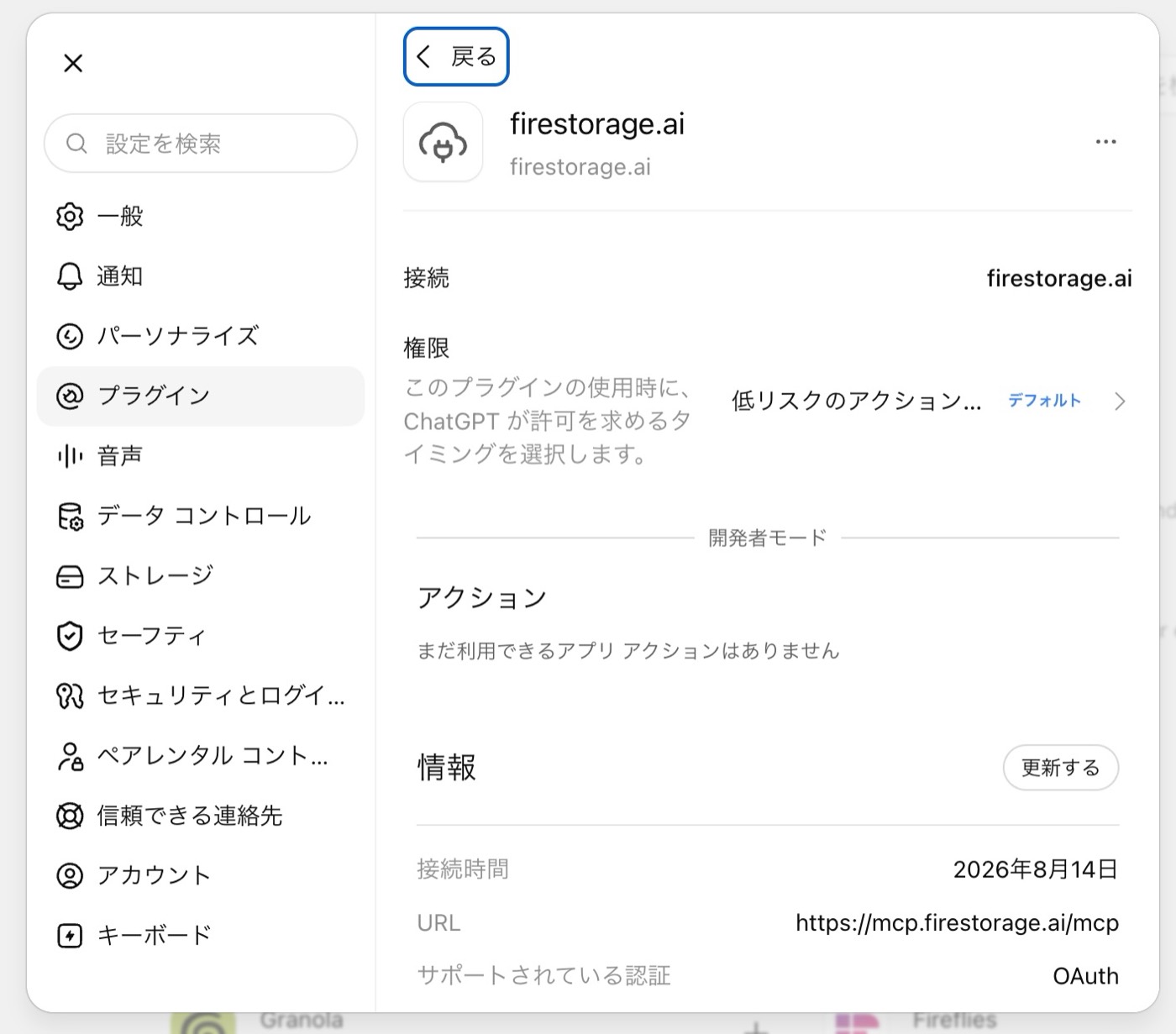
設定のプラグイン一覧にfirestorage.aiが表示されます。ここから、いつでも権限の確認や接続の解除ができます。
ChatGPTで何か画像を生成し、「firestorageにアップロードして」と指示すればアップロードされます。手元のファイルを添付して指示しても同じように使えます。
この画像をfirestorageにアップロードして
ファイルが保存され、共有URLが返ります。共有URLは、URLを知っている人ならアクセスできます。誰に渡すかはご自身で管理してください。
同じ共有フォルダに、この資料も追加して
さきほどの共有URLへ、既存のファイルを上書きせずに新しいファイルを追加します。共有URLは変わりません。
firestorageに保存したファイルの一覧を見せて
保存済みのファイルを、会話の中で確認できます。
OTHER CLIENTS
firestorage.aiは特定のAIに固有の仕組みではありません。MCP(Model Context Protocol)に対応したクライアントであれば、同じサーバーへ接続できます。必要なのは、下のURLだけです。
https://mcp.firestorage.ai/mcpStreamable HTTPSSE専用のエンドポイントは用意していません。OAuth 2.1(PKCE)クライアントの登録は接続時に自動で行われます。クライアントIDやシークレットを事前に発行する必要はありません。files:read / files:writeファイルの削除権限は含まれません。現在、firestorage.aiが動作を確認しているのはChatGPTです。ほかのクライアントも、MCPの仕様に沿っていれば同じURLで接続できますが、こちらでの確認が済んだものから、このページで個別にご案内していきます。
PERMISSIONS
審査を通過したため、未検証のコネクターに対する警告は表示されなくなりました。そのうえで、firestorage.aiに許可される範囲と、いつでも解除できることをお伝えします。
接続はいつでも解除できます。ChatGPTの設定にあるプラグイン一覧からfirestorage.aiを開き、削除するか権限を無効にしてください。解除してもfirestorage.aiに保存したファイルは消えません。
いつもの会話の中で「このファイルを保存して」のように話しかけるだけで使えます。どの会話からでも利用できます。
START WITH AI
firestorage.aiは現在、正式公開に向けて準備中です。